

Actualiser une campagne
Remplacez « SUMMER SALE » par « AUTUMN SALE ». Ne changez aucun autre détail.
Remplacez le texte avec l’IA en conservant au mieux la police et le fond. Vérifiez chaque détail avant de télécharger.
Visuels originaux · idées de retouche
Remplacez « SUMMER SALE » par « AUTUMN SALE ». Ne changez aucun autre détail.
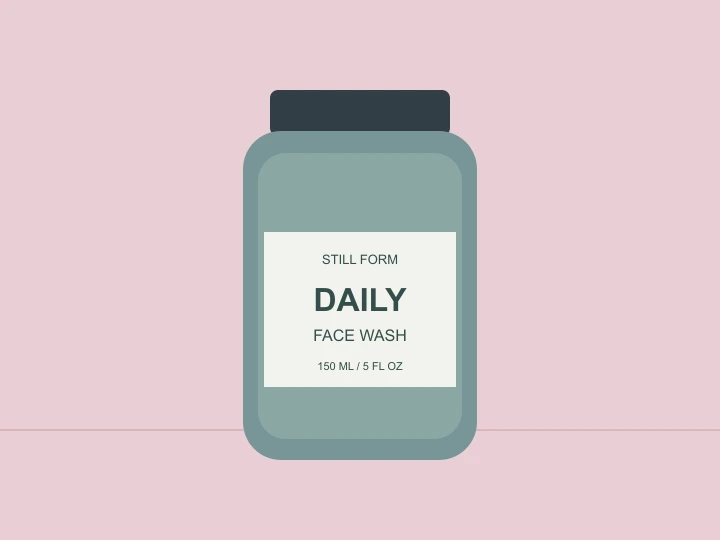
Remplacez « DAILY » par « NIGHTLY » sur l’étiquette. Conservez les lettres et le flacon.
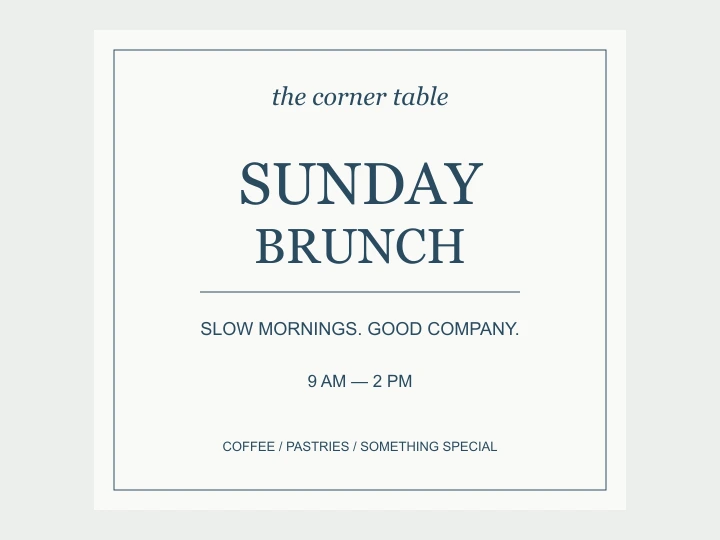
Remplacez « SUNDAY » par « SATURDAY ». Conservez la mise en page, les couleurs et les autres textes.
Demandez la même police, graisse, espacement et perspective. Vérifiez en taille réelle, surtout les lettres décoratives.
Limitez la retouche au texte en demandant de conserver les textures, la lumière et le visuel environnant.
Sélectionnez la zone de texte et saisissez le remplacement exact. Le texte original est facultatif avec une sélection. Une modification courte est plus facile à vérifier qu’une page entière.
Ouvrez l’éditeur et ajoutez une image nette pour mieux conserver les petits caractères et les détails du fond.
Tracez un cadre autour des mots, puis saisissez le remplacement. L’original sans annotation est modifié ; une seconde image annotée indique la zone. Vérifiez les crédits avant de générer.
Contrôlez l’orthographe, les lettres et le décor. Téléchargez ou affinez la consigne pour une nouvelle retouche.
Oui. Importez l’image et décrivez les mots à remplacer. Aucun fichier avec calques n’est nécessaire. Le résultat est une image, pas un calque texte modifiable.
Le modèle tente de les reproduire au mieux. Les lettres, espacements ou détails peuvent néanmoins changer. La police exacte et la conservation pixel par pixel ne sont pas garanties.
Les retouches utilisent vos crédits. L’éditeur affiche une estimation selon les réglages de sortie. Vous pouvez acheter une recharge ponctuelle sur la page des tarifs. Tarifs
Oui, fournissez la traduction exacte souhaitée. Vérifiez accents, orthographe et mise en page. Une traduction longue devra parfois être raccourcie.
Edit Text in Image Pro remplace avec l’IA le texte des affiches, étiquettes et menus en cherchant à conserver la police et le fond. Vérifiez le résultat : il s’agit d’une image, pas d’un calque de texte modifiable.
SUMMER a été remplacé par AUTUMN. Certains contours et textures ont changé ; un exemple ne prouve ni un taux de réussite ni une conservation exacte des pixels.
| Paramètre | Valeur relevée |
|---|---|
| Modèle | GPT Image 2.0 |
| Réglages de sortie | 1K · 4:3 |
| Crédits utilisés | 10 |
| Vérifié le |
Edit the supplied image. Replace only the word "SUMMER" with "AUTUMN". Keep "SALE" unchanged. Match the original bold typeface, letter size, color, spacing, baseline and left alignment as closely as possible. Preserve the green background, border, 30% box, dates and every other word exactly. Do not add elements.OpenAI décrit les limites du rendu de texte des modèles GPT Image. Vérifiez le contenu, le placement et la netteté de chaque résultat.
Although significantly improved, the model can still struggle with precise text placement and clarity.OpenAI: Image generation, Limitations
Publié par Edit Text in Image Pro · Mis à jour