
ChatGPT peut-il modifier le texte d'une image ? Ce qui change avec un éditeur dédié
Oui, ChatGPT peut changer les mots d'une image importée, mais il régénère l'image au lieu d'éditer les lettres. Voici comment cela fonctionne, ce qu'il faut vérifier et quand un éditeur de texte par zone est préférable.
Réponse courte : oui. Vous pouvez importer une image dans ChatGPT, lui demander de changer le libellé et récupérer une image modifiée. Mais ChatGPT n’édite pas les lettres comme le ferait une zone de texte. Il génère une nouvelle version de l’image, ou de la zone que vous avez sélectionnée, donc l’orthographe, la forme des lettres et les détails voisins peuvent changer en même temps que les mots.
ChatGPT est donc un choix raisonnable pour des retouches rapides ou créatives. Quand tout, sauf les mots, doit rester en place — la date d’une affiche, une étiquette de produit ou un prix — un flux de travail centré sur une seule zone de texte sélectionnée, avec une vérification attentive, vous sert généralement mieux. Cet article explique les deux approches en s’appuyant sur la documentation d’OpenAI là où elle décrit le comportement de ChatGPT.
Comment ChatGPT modifie le texte d’une image
Selon le centre d’aide d’OpenAI, il existe deux façons de modifier une image importée : sélectionner une partie de l’image avec l’outil de sélection et décrire le changement, ou sauter la sélection et décrire la retouche dans la conversation. ChatGPT Images est disponible dans toutes les offres ChatGPT. (OpenAI Help Center: Images in ChatGPT, vérifié le 2026-10-11)
La même page contient un avertissement important sur l’outil de sélection :
“Highlights are not always precise, and edits may extend beyond the area you selected.” (Traduction : « Les surlignages ne sont pas toujours précis, et les retouches peuvent dépasser la zone sélectionnée. »)
En pratique, cela signifie qu’une demande comme « remplace SUMMER par AUTUMN » peut aussi toucher les lettres voisines, la texture derrière elles ou d’autres textes de l’image.
Le guide de génération d’images d’OpenAI donne des conseils de prompt qui s’appliquent à toute retouche de texte : mettez le texte exact entre guillemets, conservez la casse souhaitée, décrivez le style, la taille, la couleur et la position de la police, et précisez si d’autres textes sont autorisés. Pour « des textes denses ou une typographie critique en production », il recommande de relire chaque mot et de finir le visuel dans un outil de design si nécessaire. (ChatGPT docs: Image generation, vérifié le 2026-10-11)
Un prompt ChatGPT qui tend à mieux fonctionner
Dans l'image importée, remplacez uniquement le mot "SUMMER" par "AUTUMN".
Conservez la même police, graisse, couleur, taille et position.
Ne modifiez aucun autre texte, ni l'arrière-plan, ni la mise en page.
Même avec un prompt précis, vérifiez le résultat en taille réelle avant de l’utiliser.
Ce qu’un éditeur de texte dédié change
Notre éditeur utilise lui aussi un modèle d’image d’OpenAI (GPT Image 2.0, via l’API). Nous ne prétendons donc pas que les lettres ressortent mieux que dans ChatGPT, car la famille de modèles est la même. Ce qui diffère, c’est le flux de travail autour du modèle :
- Une zone, un remplacement. Vous tracez un cadre autour des mots et tapez le texte de remplacement. Si une zone est sélectionnée, saisir le libellé d’origine est facultatif.
- L’original non marqué est la cible de la retouche. L’éditeur envoie l’image propre comme image à modifier, plus une seconde copie annotée qui marque la zone sélectionnée : vos cadres ne font donc pas partie de l’image retouchée.
- Une estimation du coût avant de générer. L’éditeur affiche d’abord l’estimation en crédits. Une retouche 1K est actuellement estimée à 10 crédits, et chaque révision est une nouvelle tâche.
- Une étape de vérification intégrée aux instructions. Après chaque retouche, le guide vous demande de contrôler l’orthographe, la forme des lettres, la ligne de base, les ombres et l’image environnante avant de télécharger.
Rien de tout cela ne garantit un résultat parfait. La restitution exacte de la police et la conservation au pixel près ne sont pas garanties non plus avec notre éditeur.
Un exemple documenté
Le 2026-09-08, nous avons effectué une retouche sur une affiche d’exemple : SUMMER SALE remplacé par AUTUMN SALE, GPT Image 2.0, 1K, 4:3, 10 crédits. Le libellé a changé comme demandé ; certains bords et textures autour de la retouche ont aussi changé. C’est un seul échantillon, pas un benchmark ni un taux de réussite.
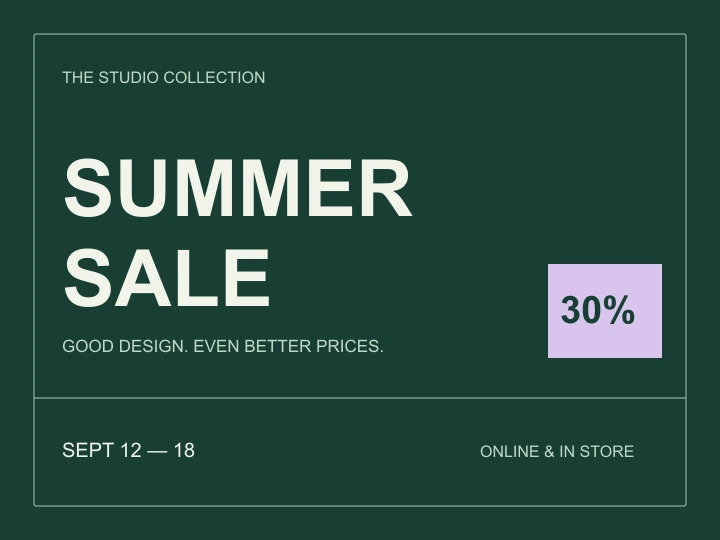
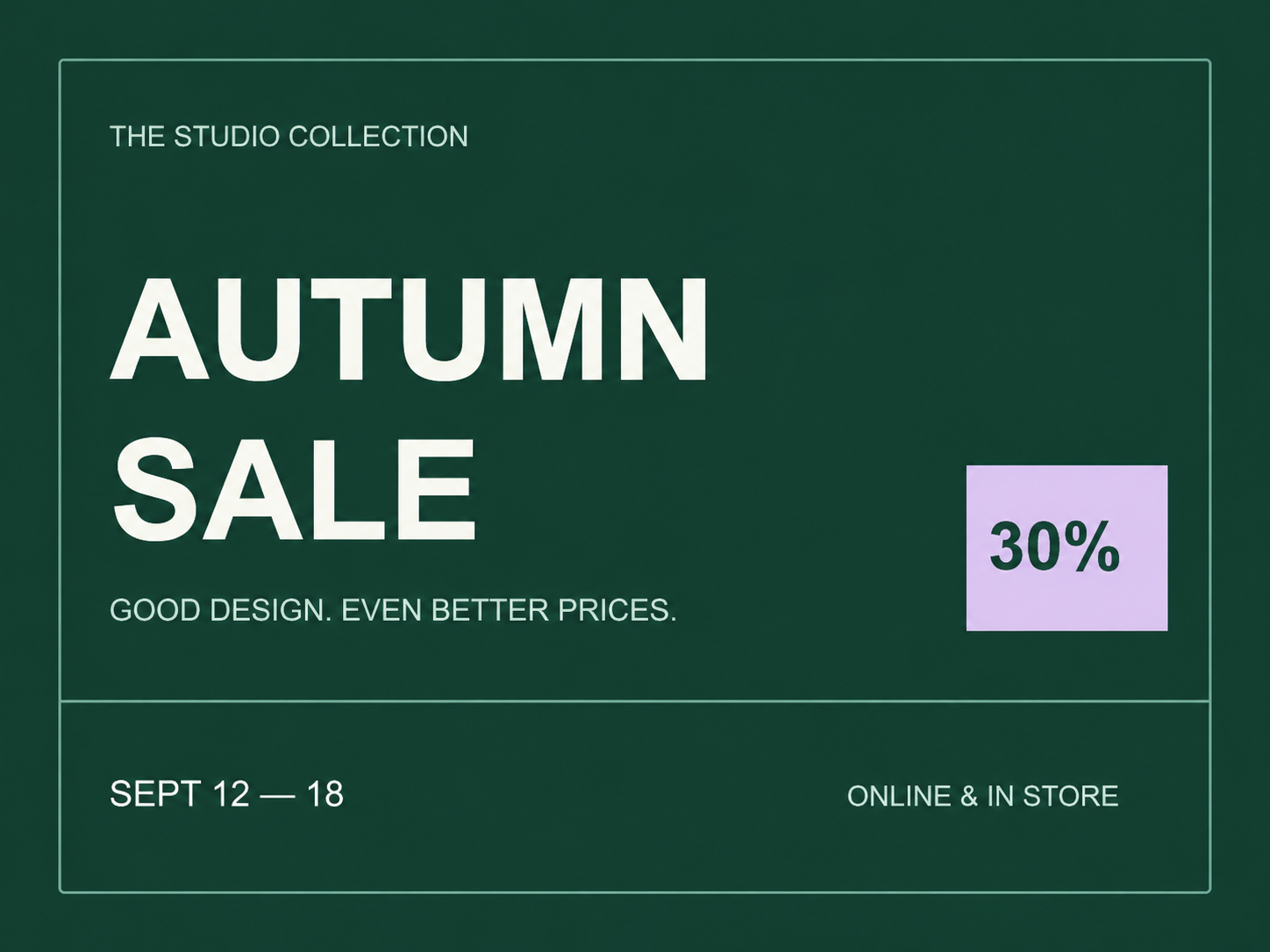
Le prompt enregistré, les réglages et la vérification figurent dans le registre public de provenance.
Outils OCR vs éditeurs de texte IA
On confond souvent les deux. Ils résolvent des problèmes différents :
- Les outils OCR lisent le texte d’une image et vous donnent du texte copiable. L’image elle-même ne change pas.
- Les éditeurs de texte IA modifient l’image. Vous obtenez une nouvelle image avec des mots différents, pas un fichier texte.
Notre traducteur d’images fonctionne de la deuxième façon : une seule retouche IA détecte, traduit et redessine le texte sur place. Il n’y a ni étape OCR séparée ni transcription textuelle ; si vous avez besoin de texte copiable, utilisez un outil OCR dédié.
Quel outil pour quel cas
| Situation | ChatGPT | Éditeur de texte par zone | Photoshop ou le fichier de design |
|---|---|---|---|
| Retouche rapide et informelle sur une image sociale | Bon choix | Bon choix | Excessif |
| Seuls les mots peuvent changer, tout le reste doit rester | Possible, vérifier soigneusement | Meilleur choix ; vérifier quand même | Idéal si vous avez le fichier avec calques |
| Plusieurs lignes ou texte dense | Risqué | Retoucher une zone à la fois | Idéal |
| Police de marque sous licence ou production print | Déconseillé | Déconseillé | Utiliser le fichier de design |
| Vous voulez du texte copiable, pas une image | Utiliser un OCR | Utiliser un OCR | — |
Si vous avez encore le design d’origine avec calques, modifier le calque de texte reste l’option la plus fiable. Notre guide pour remplacer du texte en conservant la police d’origine explique quand la retouche IA est pertinente et quand elle ne l’est pas.
Comment vérifier toute retouche de texte IA
Quel que soit l’outil, comparez le résultat à l’original en taille réelle :
- Lisez chaque mot modifié lettre par lettre, y compris la ponctuation et les accents.
- Vérifiez que la ligne de base, l’espacement et la hauteur des lettres correspondent au texte environnant.
- Examinez le bord de la zone retouchée : bavures, raccords ou textures modifiées.
- Parcourez le reste de l’image : d’autres textes, logos et détails fins peuvent aussi changer.
- Pour les prix, dates, ingrédients ou mentions légales, faites relire par une seconde personne.
FAQ
ChatGPT conserve-t-il la police d’origine quand il modifie du texte ?
Il essaie de suivre votre description, mais il régénère l’image, donc le lettrage peut dériver. Décrivez explicitement le style, la taille, la couleur et la position de la police, puis comparez le résultat à l’original.
Faut-il un abonnement ChatGPT payant pour retoucher des images ?
Le centre d’aide d’OpenAI indique que ChatGPT Images est disponible dans toutes les offres (vérifié le 2026-10-11). Les limites d’usage et les fonctionnalités peuvent varier selon l’offre : consultez les détails actuels des offres d’OpenAI.
Edit Text in Image Pro, est-ce juste ChatGPT ?
Non, mais l’outil repose sur un modèle d’image d’OpenAI (GPT Image 2.0 via l’API). La différence est le flux de travail : vous sélectionnez une zone de texte, l’original propre est ce qui est retouché, vous voyez d’abord l’estimation en crédits et vous vérifiez le résultat avant de le télécharger.
Puis-je obtenir le texte modifié dans un fichier texte ?
Non. Les éditeurs de texte IA, y compris le nôtre, renvoient une image. Utilisez un outil OCR si vous avez besoin de texte copiable.
Envie d’essayer une retouche par zone ? Ouvrez l’éditeur et chargez l’affiche d’exemple pour découvrir le flux de travail avant d’utiliser des crédits. Les détails tarifaires sont sur la page de tarification.