
ChatGPT가 이미지 속 텍스트를 편집할 수 있을까? 전용 편집기로 달라지는 점
가능합니다. ChatGPT는 업로드한 이미지의 문구를 바꿔 주지만, 글자를 직접 편집하는 대신 이미지를 다시 생성합니다. 작동 방식, 확인할 사항, 영역 지정 텍스트 편집기가 더 적합한 경우를 설명합니다.
간단한 답변: 가능합니다. ChatGPT에 사진을 업로드하고 문구 변경을 요청하면 편집된 이미지를 받을 수 있습니다. 다만 ChatGPT는 텍스트 상자처럼 글자를 직접 편집하지 않습니다. 이미지 전체 또는 선택한 영역을 새로 생성하므로 철자, 글자 모양, 주변 세부 사항이 문구와 함께 바뀔 수 있습니다.
따라서 가볍거나 창의적인 편집에는 ChatGPT가 합리적인 선택입니다. 포스터 날짜, 제품 라벨, 가격처럼 문구 외의 모든 것이 그대로 유지되어야 할 때는 선택한 텍스트 영역 하나를 중심으로 한 워크플로와 꼼꼼한 검토가 보통 더 낫습니다. 이 글에서는 OpenAI의 공식 문서가 ChatGPT의 동작을 설명하는 부분을 인용해 두 방식을 비교합니다.
ChatGPT가 이미지 속 텍스트를 편집하는 방식
OpenAI 도움말 센터에 따르면 업로드한 이미지를 편집하는 방법은 두 가지입니다. 선택 도구로 이미지 일부를 선택하고 변경 내용을 설명하거나, 선택 없이 대화에서 편집 내용을 설명하는 것입니다. ChatGPT Images는 모든 ChatGPT 요금제에서 사용할 수 있습니다. (OpenAI Help Center: Images in ChatGPT, 2026-10-11 확인)
같은 페이지에는 선택 도구에 대한 중요한 주의 사항이 있습니다.
“Highlights are not always precise, and edits may extend beyond the area you selected.” (의역: 강조 표시가 항상 정확한 것은 아니며, 편집이 선택한 영역을 넘어 적용될 수 있습니다.)
실제로 “SUMMER를 AUTUMN으로 바꿔” 같은 요청은 옆 글자, 뒤의 질감, 이미지 내 다른 텍스트까지 건드릴 수 있습니다.
OpenAI의 이미지 생성 가이드는 모든 텍스트 편집에 적용되는 프롬프트 조언을 제공합니다. 정확한 문구를 따옴표로 감싸고, 원하는 대소문자를 유지하고, 글꼴 스타일·크기·색상·위치를 설명하고, 다른 텍스트 허용 여부를 명시하라는 내용입니다. "빽빽한 문구나 제작용으로 중요한 타이포그래피"의 경우 모든 단어를 검토하고 필요하면 디자인 도구에서 마무리하라고 권합니다. (ChatGPT docs: Image generation, 2026-10-11 확인)
더 잘 작동하는 경향이 있는 ChatGPT 프롬프트
업로드한 이미지에서 "SUMMER"라는 단어만 "AUTUMN"으로 바꿔 주세요.
같은 글꼴, 굵기, 색상, 크기, 위치를 유지해 주세요.
다른 텍스트, 배경, 레이아웃은 변경하지 마세요.
프롬프트가 정확해도 사용하기 전에 원본 크기로 결과를 확인하세요.
전용 텍스트 편집기가 바꾸는 것
저희 편집기도 OpenAI 이미지 모델을 사용합니다(API를 통한 GPT Image 2.0). 따라서 글자 결과가 ChatGPT보다 낫다고 주장하지 않습니다. 모델 계열이 같기 때문입니다. 다른 점은 모델을 둘러싼 워크플로입니다.
- 한 영역, 한 번의 교체. 단어 주위에 상자를 그리고 대체 문구를 입력합니다. 영역을 선택했다면 원문 입력은 선택 사항입니다.
- 표시 없는 원본이 편집 대상입니다. 편집기는 깨끗한 이미지를 편집 대상으로 보내고, 선택 영역을 표시한 주석이 달린 사본을 두 번째 이미지로 보냅니다. 따라서 상자 표시가 편집되는 이미지에 포함되지 않습니다.
- 생성 전 비용 견적. 편집기가 먼저 크레딧 견적을 보여 줍니다. 현재 1K 편집은 10크레딧으로 산정되며, 수정할 때마다 새 작업이 됩니다.
- 안내에 포함된 검토 단계. 각 편집 후 다운로드 전에 철자, 글자 모양, 기준선, 그림자, 주변 이미지를 확인하도록 안내합니다.
이 중 어느 것도 완벽한 결과를 보장하지 않습니다. 정확한 글꼴 복원과 픽셀 단위 보존은 저희 편집기로도 보장되지 않습니다.
기록된 한 가지 사례
2026-09-08에 샘플 포스터에서 한 번의 편집을 진행했습니다. SUMMER SALE을 AUTUMN SALE로, GPT Image 2.0, 1K, 4:3, 10크레딧을 사용했습니다. 문구는 요청대로 바뀌었지만 편집 부분 주변의 일부 가장자리와 질감도 바뀌었습니다. 이는 단일 사례이며 벤치마크나 성공률이 아닙니다.
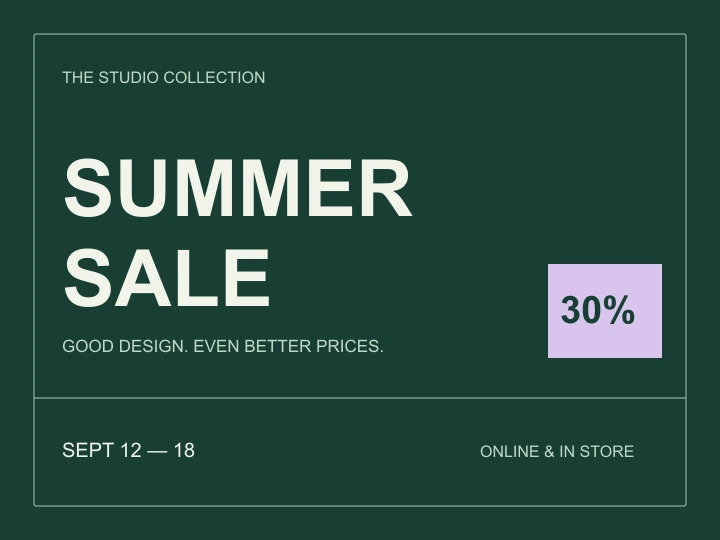
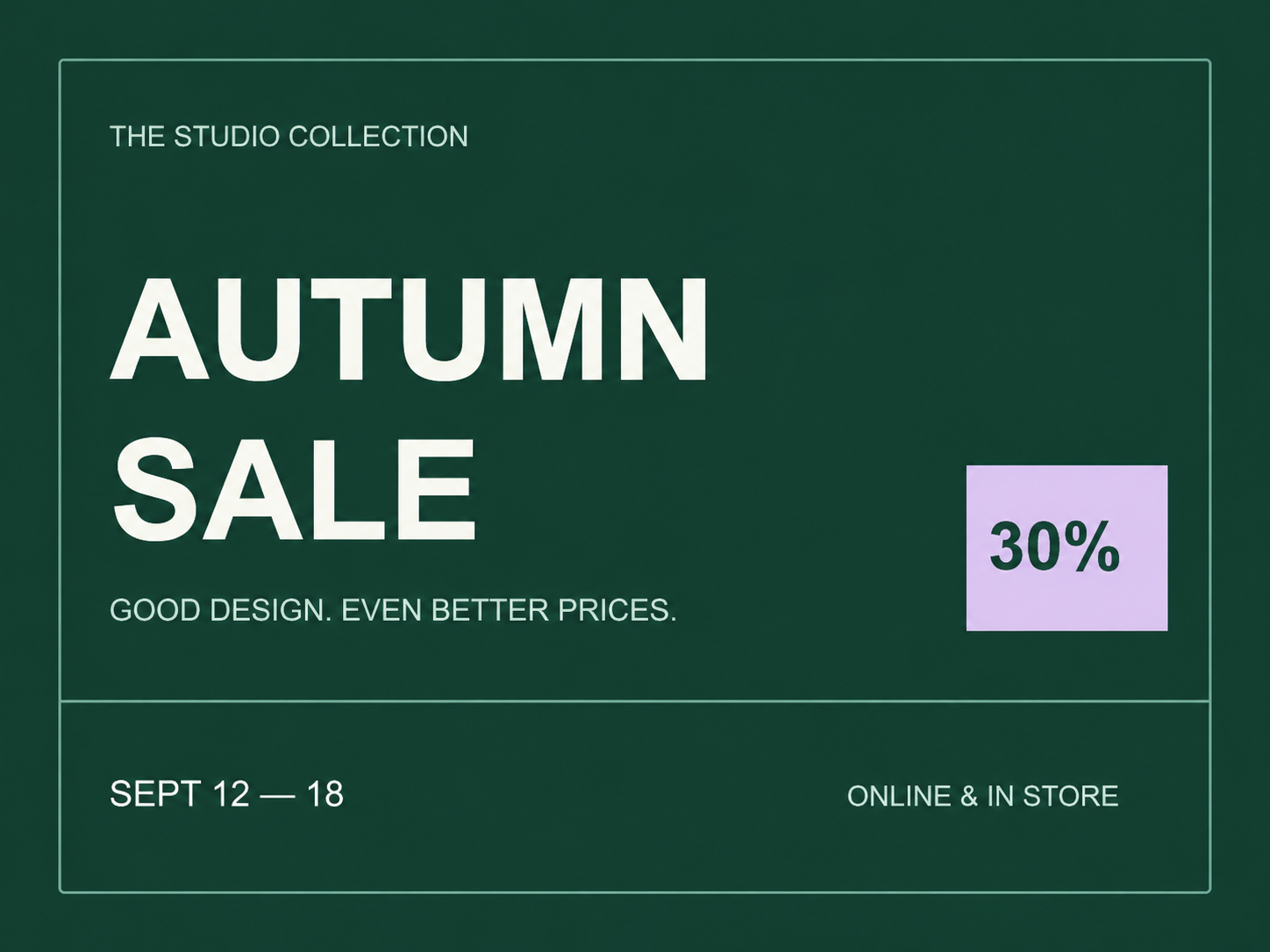
기록된 프롬프트, 설정, 검토 내용은 공개 출처 기록에서 확인할 수 있습니다.
OCR 도구와 AI 텍스트 편집기
둘은 자주 혼동되지만 해결하는 문제가 다릅니다.
- OCR 도구는 이미지 속 텍스트를 읽어 복사 가능한 텍스트를 제공합니다. 이미지 자체는 바뀌지 않습니다.
- AI 텍스트 편집기는 이미지를 바꿉니다. 텍스트 파일이 아니라 다른 문구가 들어간 새 이미지를 얻습니다.
저희 이미지 번역기는 두 번째 방식입니다. 한 번의 AI 이미지 편집이 텍스트를 감지·번역하고 그 자리에서 다시 그립니다. 별도의 OCR 단계나 텍스트 추출본이 없으므로 복사 가능한 텍스트가 필요하면 전용 OCR 도구를 사용하세요.
상황별 선택
| 상황 | ChatGPT | 영역 지정 텍스트 편집기 | Photoshop 또는 디자인 원본 |
|---|---|---|---|
| 소셜 이미지의 빠르고 가벼운 변경 | 적합 | 적합 | 과함 |
| 문구만 바뀌고 나머지는 유지되어야 함 | 가능하지만 꼼꼼히 확인 | 더 적합; 그래도 검토 필요 | 레이어 파일이 있으면 최선 |
| 여러 줄이나 빽빽한 문구 | 위험 | 한 번에 한 영역씩 편집 | 최선 |
| 라이선스 브랜드 글꼴이나 인쇄 제작 | 비권장 | 비권장 | 디자인 파일 사용 |
| 이미지가 아니라 복사 가능한 텍스트 필요 | 대신 OCR 사용 | 대신 OCR 사용 | — |
레이어가 있는 원본 디자인이 남아 있다면, 그 안의 텍스트 레이어를 편집하는 것이 여전히 가장 확실한 방법입니다. 원본 글꼴을 유지하며 텍스트를 교체하는 가이드는 AI 편집이 적합한 경우와 아닌 경우를 다룹니다.
AI 텍스트 편집 결과를 확인하는 방법
어떤 도구를 쓰든 결과를 원본 크기로 원본과 비교하세요.
- 바뀐 모든 단어를 문장 부호와 악센트를 포함해 글자 단위로 읽습니다.
- 기준선, 자간, 글자 높이가 주변 텍스트와 일치하는지 확인합니다.
- 편집 영역의 가장자리에 번짐, 이음매, 바뀐 질감이 없는지 살핍니다.
- 이미지 나머지 부분도 훑습니다. 다른 텍스트, 로고, 세부 요소도 바뀔 수 있습니다.
- 가격, 날짜, 성분, 법적 문구는 다른 사람에게 한 번 더 교정을 맡기세요.
자주 묻는 질문
ChatGPT가 텍스트를 바꿀 때 원본 글꼴을 유지하나요?
설명을 따르려고 하지만 이미지를 다시 생성하므로 글자 모양이 흔들릴 수 있습니다. 글꼴 스타일, 크기, 색상, 위치를 명확히 설명하고 결과를 원본과 비교하세요.
이미지를 편집하려면 유료 ChatGPT 요금제가 필요한가요?
OpenAI 도움말 센터는 ChatGPT Images가 모든 요금제에서 사용 가능하다고 안내합니다(2026-10-11 확인). 사용 한도와 기능은 요금제에 따라 다를 수 있으니 OpenAI의 최신 요금제 안내를 확인하세요.
Edit Text in Image Pro는 그냥 ChatGPT인가요?
아니요. 다만 OpenAI 이미지 모델(API를 통한 GPT Image 2.0) 위에 구축되었습니다. 차이점은 워크플로입니다. 텍스트 영역 하나를 선택하고, 깨끗한 원본이 편집되며, 먼저 크레딧 견적을 보고, 다운로드 전에 결과를 검토합니다.
편집된 텍스트를 텍스트 파일로 받을 수 있나요?
아니요. 저희를 포함한 AI 텍스트 편집기는 이미지를 반환합니다. 복사 가능한 텍스트가 필요하면 OCR 도구를 사용하세요.
영역 지정 편집을 시도해 보고 싶으신가요? 편집기를 열고 예시 포스터를 불러 크레딧을 쓰기 전에 워크플로를 확인해 보세요. 가격 상세는 가격 페이지에 있습니다.